Berita Terbaru
 Nasional
 Internasional
 Ekonomi
 Sport
Sport Tekno
Tekno Sains
Sains Health
 Hobi
Hobi Tokoh
Tokoh Travel
 Lifestyle


 87
87
 13:36
13:36  18 April 2026
 Cara Aktifkan Webcam di Laptop untuk Swafoto Rekrutmen Manajer Koperasi Desa Merah Putih
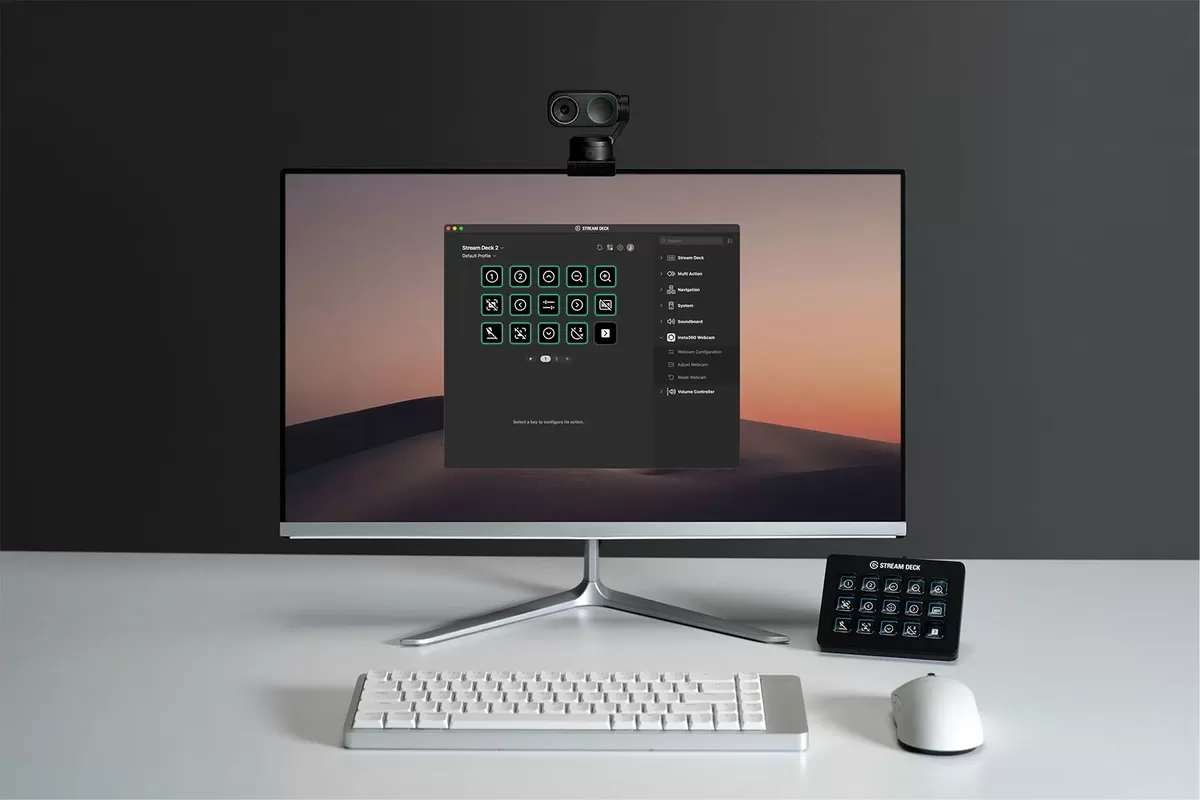
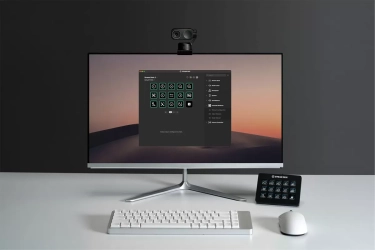
- Webcam di laptop menjadi salah satu fitur yang kerap dibutuhkan untuk berbagai keperluan, termasuk swafoto saat proses pendaftaran kerja atau unggah dokumen secara online.
Hal ini juga relevan bagi calon peserta rekrutmen Koperasi Desa Merah Putih (KDMP) dan Kampung Nelayan Merah Putih (KNMP), yang masa pendaftarannya berlangsung mulai 15 April hingga 24 April 2026 dengan total kuota mencapai 35.476 orang melalui situs resmi Panitia Seleksi Nasional SDM PHTC di phtc.panselnas.go.id.
Maka dari itu, penting untuk mengetahui cara mengaktifkan webcam di laptop agar proses swafoto bisa berjalan lancar dan tidak menghambat tahapan pendaftaran.
Dengan webcam yang aktif, peserta dapat mengambil foto diri langsung dari laptop secara lebih praktis tanpa perlu memindahkan file dari perangkat lain.
Lantas bagaimana cara mengaktifkan webcam di laptop untuk swafoto rekrutmen manajer KDMP? Selengkapnya berikut ini uraian tutorialnya.
Baca juga: Cara Pakai Kamera iPhone Jadi Webcam di MacBook
Cara aktifkan webcam di laptop Windows
- Klik tombol "Start" lalu ketik Camera atau Kamera pada kolom pencarian. Setelah itu, pilih aplikasi Camera yang muncul.
- Saat pertama kali dibuka, Windows biasanya akan meminta izin akses kamera. Klik "Allow" atau Izinkan agar webcam bisa digunakan.
- Jika webcam aktif, layar akan langsung menampilkan gambar dari kamera laptop. Jika layar masih gelap atau kamera tidak terdeteksi, kemungkinan akses kameranya belum aktif di pengaturan.
- Masuk ke Settings > Privacy & security > Camera. Setelah itu, aktifkan opsi Camera access dan Let apps access your camera agar aplikasi di laptop bisa memakai webcam.
- Di menu yang sama, cek apakah aplikasi Camera atau aplikasi lain yang ingin digunakan sudah mendapat izin akses webcam.
- Kadang webcam tidak bisa aktif karena sedang dipakai aplikasi lain seperti Zoom, Google Meet, atau Microsoft Teams. Tutup aplikasi tersebut lalu coba buka lagi webcam.
- Beberapa laptop punya tombol khusus untuk mematikan kamera, misalnya lewat tombol Fn + tombol bergambar kamera. Coba tekan kombinasi tombol itu untuk memastikan webcam tidak dalam posisi nonaktif.
- Klik kanan tombol "Start" lalu pilih "Device Manager". Cari menu "Cameras" atau "Imaging devices", lalu pastikan webcam terdeteksi dan tidak dalam keadaan disabled. Jika nonaktif, klik kanan lalu pilih Enable device.
- Jika webcam tetap tidak aktif, coba restart laptop terlebih dahulu. Jika masih bermasalah, lakukan update driver kamera lewat Device Manager atau Windows Update.
Cara aktifkan webcam di Macbook
- Di MacBook, webcam tidak dinyalakan lewat tombol khusus, tetapi akan aktif otomatis saat Anda membuka aplikasi yang menggunakan kamera, seperti Photo Booth, FaceTime, Zoom, atau Safari saat mengakses situs tertentu.
- Cara paling mudah adalah membuka aplikasi Photo Booth. Klik Launchpad atau gunakan pencarian Spotlight, lalu ketik Photo Booth. Jika webcam aktif, layar akan langsung menampilkan gambar dari kamera depan MacBook.
- Saat pertama kali memakai aplikasi tertentu, MacBook biasanya akan meminta izin akses kamera. Klik Allow atau Izinkan agar aplikasi dapat menggunakan webcam.
- Bila webcam tidak menyala, buka System Settings lalu masuk ke menu Privacy & Security. Setelah itu, pilih Camera dan pastikan aplikasi yang ingin digunakan sudah mendapatkan izin akses.
- Webcam bisa gagal aktif jika sedang digunakan aplikasi lain, misalnya Zoom, Google Meet, atau FaceTime. Tutup aplikasi tersebut, lalu coba buka kembali aplikasi yang ingin dipakai.
- Jika kamera tetap tidak muncul, coba tutup aplikasi lalu buka lagi. Jika belum berhasil, restart MacBook untuk memastikan tidak ada gangguan sistem sementara.
- Saat kamera aktif, biasanya lampu hijau kecil di dekat kamera depan akan menyala. Ini menandakan webcam sedang digunakan oleh aplikasi.
Dengan mengetahui cara mengaktifkan webcam di laptop Windows maupun MacBook, peserta rekrutmen dapat lebih mudah menyiapkan swafoto sebagai salah satu kebutuhan pendaftaran.
Langkah ini penting agar proses unggah dokumen berjalan lancar dan tidak terkendala masalah teknis saat mengakses laman rekrutmen KDMP dan KNMP.
Apabila webcam masih belum berfungsi setelah mengikuti langkah-langkah di atas, pengguna dapat mencoba memeriksa izin akses kamera, menutup aplikasi lain yang sedang memakai webcam, hingga me-restart perangkat.
Dengan persiapan yang lebih matang, proses pendaftaran rekrutmen Manajer Koperasi Desa Merah Putih pun bisa dilakukan dengan lebih praktis dan efisien.
Baca juga: Rekrutmen Koperasi Desa Merah Putih: Link, Cara Daftar, Syarat Dokumen, Kuota, Jadwal
Dapatkan update berita teknologi dan gadget pilihan setiap hari. Mari bergabung di Kanal WhatsApp KompasTekno.
Caranya klik link https://whatsapp.com/channel/0029VaCVYKk89ine5YSjZh1a. Anda harus install aplikasi WhatsApp terlebih dulu di ponsel.
Tag: #cara #aktifkan #webcam #laptop #untuk #swafoto #rekrutmen #manajer #koperasi #desa #merah #putih
KOMENTAR

BERITA TERKAIT
 13:36
13:36  18 April 2026
 BERITA LAIN DALAM KATEGORI INI