Berita Terbaru
 Nasional
 Internasional
 Ekonomi
 Sport
Sport Tekno
Tekno Sains
Sains Health
 Hobi
Hobi Tokoh
Tokoh Travel
 Lifestyle


 81
81

 11:36
11:36  6 April 2026
 Cara Share Screen di Zoom dengan Mudah untuk Meeting Online
- Fitur share screen di Zoom memudahkan pengguna menampilkan layar perangkat saat meeting online, baik untuk presentasi materi, menunjukkan dokumen, maupun menjelaskan langkah tertentu secara langsung.
Fitur ini cukup sering dipakai dalam rapat kerja, kelas online, hingga diskusi jarak jauh karena membuat penyampaian informasi jadi lebih jelas.
Maka dari itu, banyak pengguna mencari cara share screen di Zoom agar proses meeting berjalan lebih lancar dan materi yang disampaikan bisa terlihat oleh semua peserta.
Lantas, bagaimana cara share screen di Zoom? Simak langkah-langkahnya berikut ini.
Baca juga: Cara Menggunakan Avatar di Zoom Meeting dengan Mudah
Cara share screen di Zoom lewat laptop atau PC
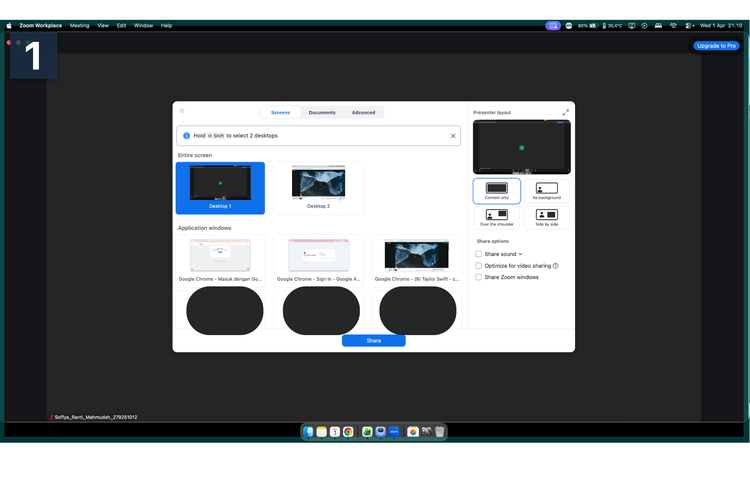 Ilustrasi cara share screen zoom meeting
- Buka aplikasi Zoom lalu mulai atau gabung ke meeting.
- Di toolbar meeting, klik "Share Screen".
- Pilih layar, jendela aplikasi, atau dokumen yang ingin ditampilkan.
- Jika perlu ikut membagikan suara dari perangkat, aktifkan opsi Share sound.
- Klik Share untuk mulai menampilkan layar ke peserta meeting.
Cara share screen di Zoom lewat HP
- Buka aplikasi Zoom di Android atau iPhone, lalu masuk ke meeting.
- Ketuk menu Share atau "Share Content".
- Pilih jenis konten yang ingin dibagikan, misalnya "Screen".
- Ikuti izin yang diminta di layar, lalu mulai proses berbagi layar.
- Setelah aktif, peserta lain akan bisa melihat tampilan layar HP Anda.
Cara menghentikan share screen
Saat selesai presentasi, tekan "Stop Share" di kontrol meeting.
Di iPhone atau iPad, penghentian berbagi layar juga bisa dilakukan dari indikator merah di bagian atas layar.
Dengan fitur share screen, pengguna bisa menyampaikan materi, dokumen, atau tampilan layar dengan lebih jelas saat meeting online di Zoom.
Cara menggunakannya pun cukup mudah, baik lewat laptop maupun HP, selama pengguna sudah masuk ke ruang meeting dan memiliki izin untuk membagikan layar.
Agar presentasi berjalan lancar, pastikan materi sudah disiapkan lebih dulu dan layar yang dibagikan hanya menampilkan informasi yang memang ingin diperlihatkan ke peserta.
Baca juga: Trik Menambahkan Latar Belakang Musik di Zoom Meeting
Dapatkan update berita teknologi dan gadget pilihan setiap hari. Mari bergabung di Kanal WhatsApp KompasTekno.
Caranya klik link https://whatsapp.com/channel/0029VaCVYKk89ine5YSjZh1a. Anda harus install aplikasi WhatsApp terlebih dulu di ponsel.
Tag: #cara #share #screen #zoom #dengan #mudah #untuk #meeting #online
KOMENTAR

BERITA TERKAIT
 11:36
11:36  6 April 2026
 BERITA LAIN DALAM KATEGORI INI