Berita Terbaru
 Nasional
 Internasional
 Ekonomi
 Sport
Sport Tekno
Tekno Sains
Sains Health
 Hobi
Hobi Tokoh
Tokoh Travel
 Lifestyle


 84
84

 14:36
14:36  12 April 2026
 Cara Ganti Background Zoom di Laptop buat Meeting Online saat WFA
- Bekerja jarak jauh alias Work From Home (WFH) atau Work From Anywhere (WFA) biasanya membutuhkan meeting online, yang bisa dilakukan dengan menggunakan aplikasi Zoom.
Salah satu kendala meeting online saat WFA adalah tempat fisik pengguna berada. Kadang, pengguna berada di tempat yang sedikit berantakan atau tempat yang ramai orang berlalu-lalang.
Baca juga: 4 Cara Mudah Bikin Link Zoom buat Menunjang Rapat Online saat WFA
Kondisi itu bakal mengganggu tampilan video pengguna di Zoom saat meeting online. Akan tetapi, jika berada di tempat-tempat tersebut dan harus meeting online, pengguna tak perlu khawatir. Sebab, background video di Zoom diganti.
Lantas, bagaimana cara mengganti background Zoom? Jika menggunakan laptop, silakan simak penjelasan di bawah ini mengenai cara ganti background Zoom di laptop buat meeting online saat WFA atau WFH.
Cara mengganti background Zoom di laptop
Cara ganti background Zoom di laptop pada dasarnya cukup mudah. Setidaknya, terdapat dua proses yang perlu dilakukan untuk bisa mengganti background Zoom.
Pertama, pengguna perlu mengaktifkan fitur virtual background. Berikutnya, pengguna baru bisa mengganti background video Zoom. Adapun detail cara mengganti background Zoom di laptop dari dua proses di atas adalah sebagai berikut.
Mengaktifkan virtual background
- Buka website Zoom. Kemudian "Log In" dengan akun Zoom pribadi.
- Di halaman utama, buka menu pengaturan "Settings", lalu klik opsi "In Meeting (Advanced)". Ketika di-klik, nantinya akan muncul toggle "Virtual Background".
- Selanjutnya, geser toggle tersebut ke arah kanan (berwarna biru) untuk mengaktifkan fitur Virtual Background.
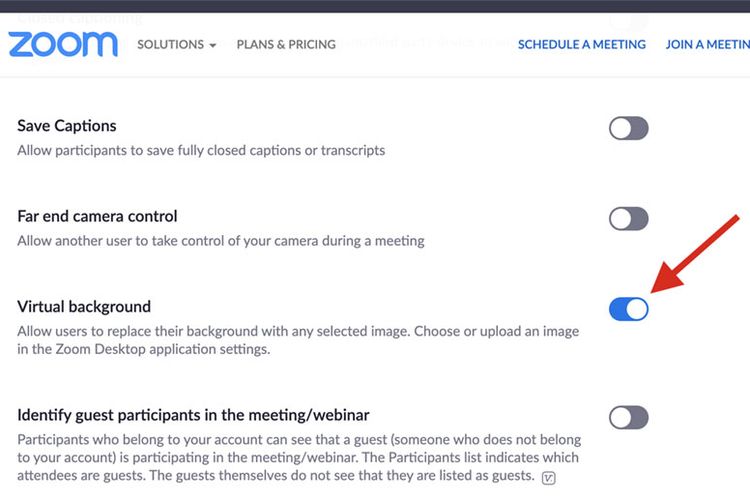 Cara mengaktifkan fitur Virtual Background di Zoom
Mengganti background
- Buka aplikasi Zoom di laptop.
- Pastikan sudah bergabung ke dalam ruang meeting di Zoom.
- Kemudian, buka menu pengaturan (Settings) dengan klik ikon gerigi roda yang terletak di pojok kanan atas aplikasi atau tepat di bawah foto profil.
- Selanjutnya, pilih opsi "Background & Filters" di deretan menu sebelah kiri, lalu klik tab "Virtual Backgrounds" yang ada di tampilan di sebelah kanan.
- Gulir ke bawah untuk memilih latar belakang (background) yang disediakan oleh Zoom.
- Jika ingin memakai gambar sendiri, pengguna bisa mengunggah dari folder galeri komputer dengan cara klik ikon plus (+).
- Selain itu, background juga bisa diburamkan dengan memilih opsi "Blur" pada menu yang tersedia.
Baca juga: Cara Share Screen di Zoom agar Audio di Video Masuk, Biar Presentasi Makin Lancar
Dapatkan update berita teknologi dan gadget pilihan setiap hari. Mari bergabung di Kanal WhatsApp KompasTekno. Caranya klik link https://whatsapp.com/channel/0029VaCVYKk89ine5YSjZh1a. Anda harus install aplikasi WhatsApp terlebih dulu di ponsel.
Tag: #cara #ganti #background #zoom #laptop #buat #meeting #online #saat
KOMENTAR

BERITA TERKAIT

 14:36
14:36  12 April 2026
 BERITA LAIN DALAM KATEGORI INI